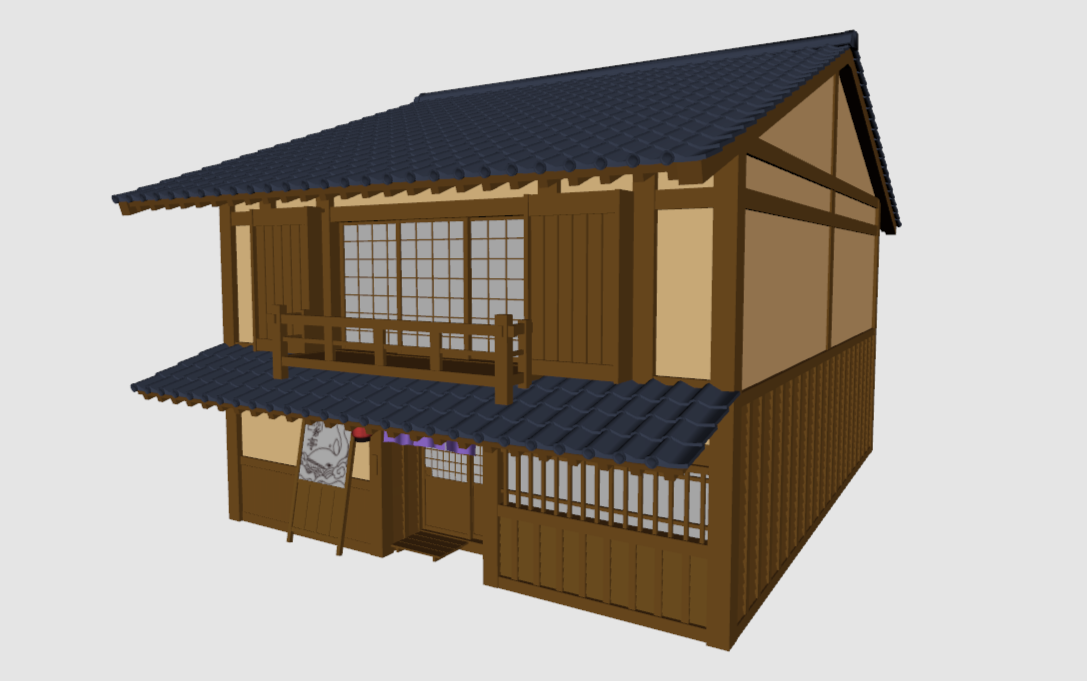
ここではBlenderで作った3Dモデルをクリスタ素材に変換する手順を備忘録として残します。
2026年1月現在の情報に基づきます。
必要なもの
Blenderで3Dモデルを用意する
ここではBlenderであらかじめ3Dモデルができている状態から始めます。
Blenderでモデリングする方法は解説しているサイトや動画が多いのでそちらを調べて挑戦してみましょう。
クリスタ(ClipStudio)
クリスタが使える状況じゃないと素材を作っても確認ができません!クリスタが使える状態にしましょう。
CLIP STUDIO MODELER
CLIP STUDIO MODELERはクリスタの3D素材を編集する専用ソフトです。
CLIP STUDIO MODELERをダウンロードする
CLIP STUDIOを開いて(CLIP STUDIO PAINTじゃないよ)右上のメニューを開きます。
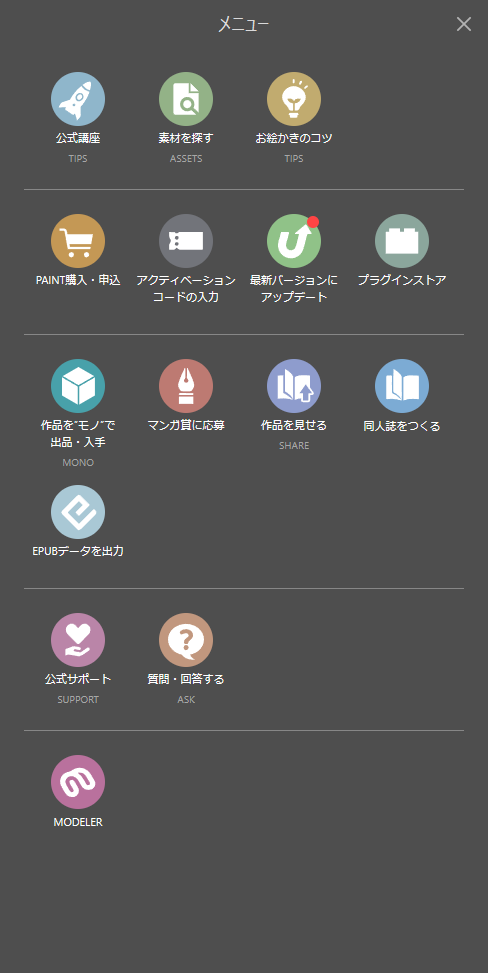
メニューの一番下にあるMODELERからダウンロードしましょう。
CLIP STUDIO MODELERで3Dモデルを読み込む
Blenderでは3Dモデルができている状態ですね。
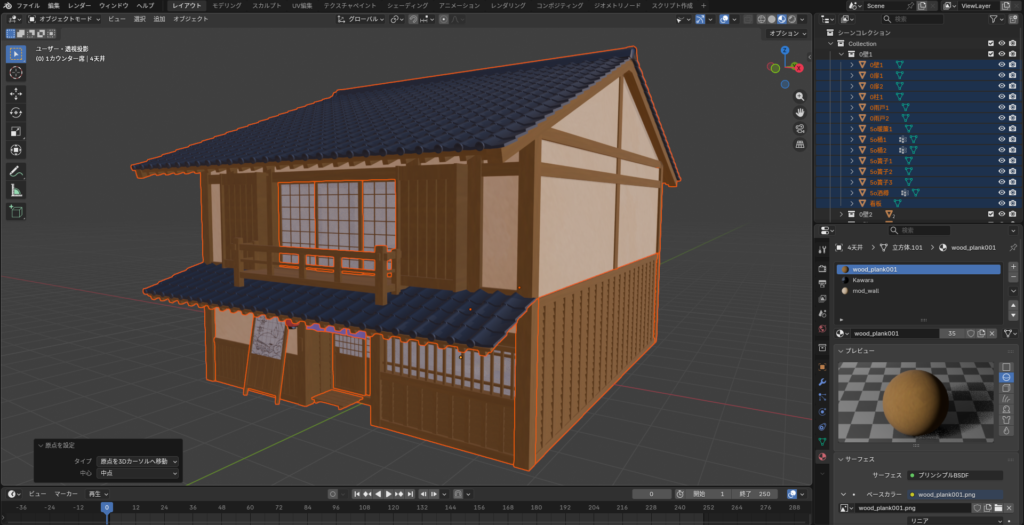
3Dモデルの内容確認
Blenderからクリスタに輸送できるのは、
- メッシュ
- マテリアル
- アーマチュア
の3種です。
メッシュは3Dモデル本体のポリゴン、
マテリアルは3Dモデルの色や質感、テクスチャの情報、
アーマチュアはキャラクターモデルなどパーツを可動させる場合のボーン情報
を持ちます。
最低限メッシュがあれば素材は作れます。
モディファイアやカーブを残したままにしがちなので注意しよう。
※マテリアルは拡散光、鏡面光、環境光、放射光、光沢強度、不透明度、テクスチャのみ引き継ぎます。
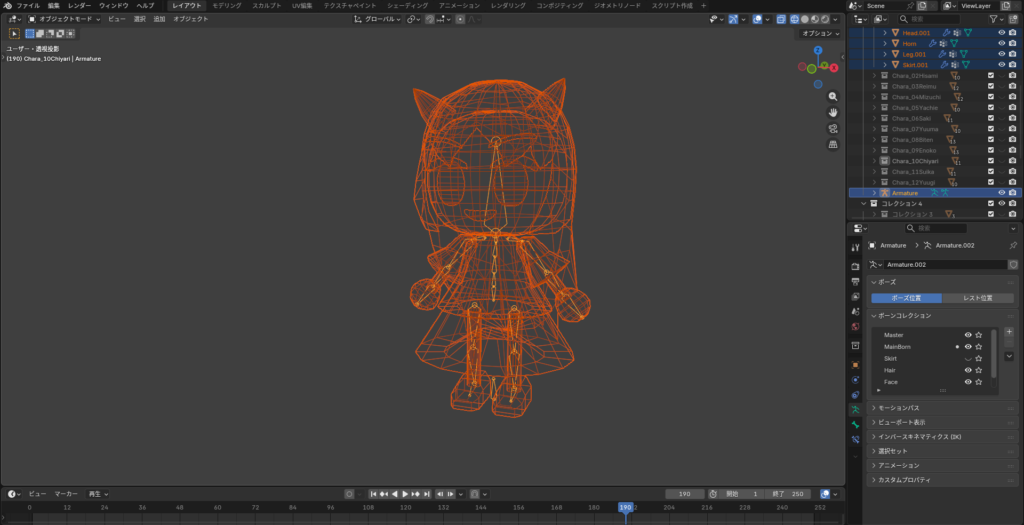
なお、パーツ分割した場合、メッシュは分割したまま輸送できますが、
Blenderのシーンコレクション構成をそのままクリスタ素材のノードフォルダ構成として移動させることはできません。
パーツ分割する場合はCLIP STUDIO MODELERで1からフォルダを作って振り分けていく必要があります。
(そもそもBlenderのコレクションはフォルダではないから…MODELERのもフォルダじゃないから…)
エクスポート
3Dモデルの状態が確認できたらCLIP STUDIO MODELERで読み込める形式でエクスポートします。
形式はFBXを使用します。
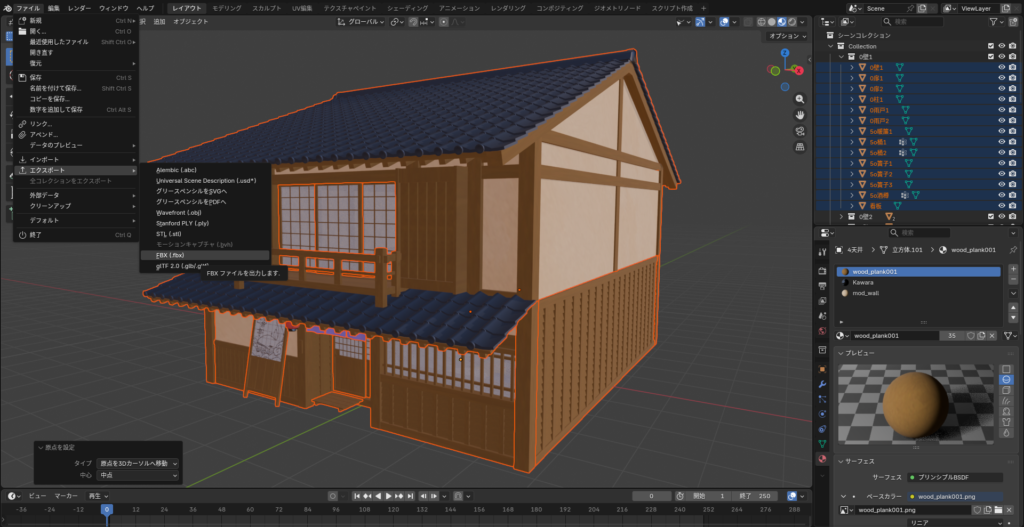
Blenderのファイル>エクスポート>FBXを選択します。
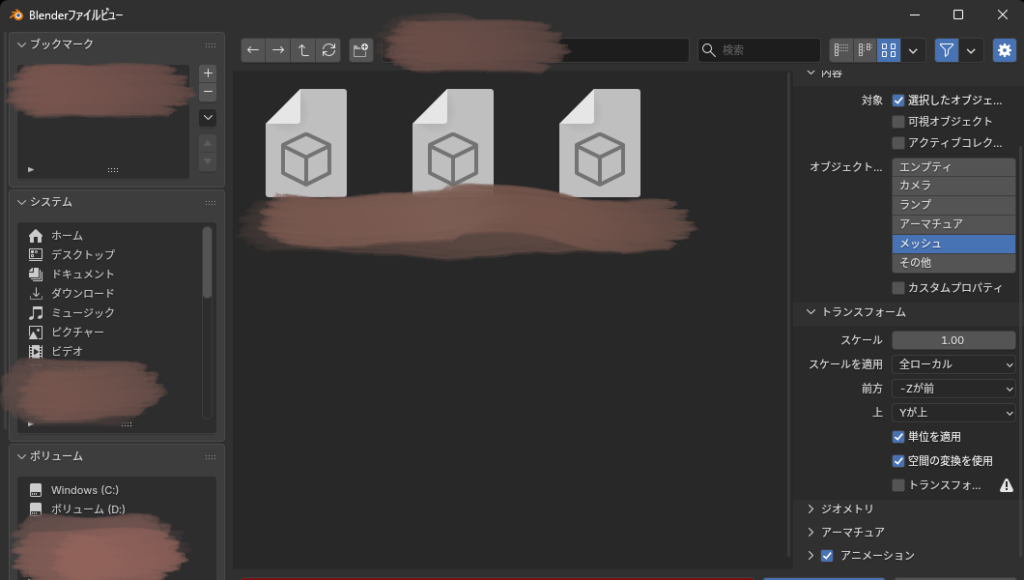
右のメニューから
一部メッシュだけエクスポートしたいなら「選択したオブジェクト」(選択中のものだけエクスポート)または「可視オブジェクト」(非表示になっていないものだけエクスポート)にチェック
オブジェクトタイプのエクスポートしたいものを選択(輸送できるのはアーマチュアとメッシュ)
サイズを調整したいならスケールに倍率を入力
その他の設定は初期のままで大丈夫です。
できたら名前を入力して「FBXをエクスポート」!
CLIP STUDIO MODELERで読み込む
FBXファイルができたらCLIP STUDIO MODELERを開きます。
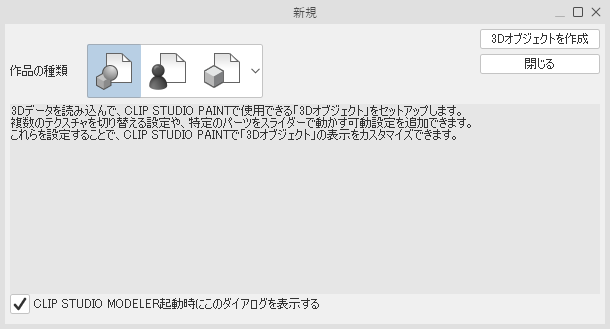
Blenderで3Dモデルを作っている場合は「3Dオブジェクト」で作成します。
キャラクターを作っている場合でもBlenderなら3Dオブジェクトです。
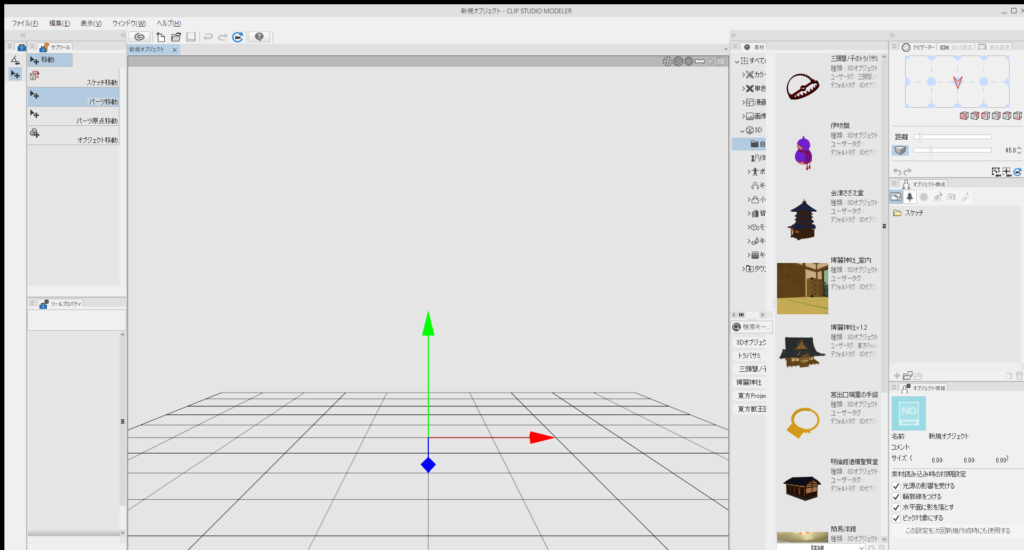
この画面になったら中央の3D空間上に作ったFBXを直接ドラッグして入れます。
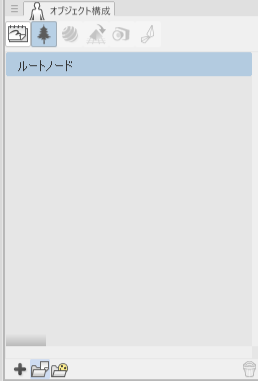

または画面右のオブジェクト構成からノード(木のアイコン)を開き、下の「ファイルから追加」で追加することもできます。
このノードでパーツを管理するのでパーツのフォルダ分け、追加、削除もここで操作します。
この方法はあとからパーツを追加するときにも使用することになるわけですので覚えておきましょう。
表示を切り替える
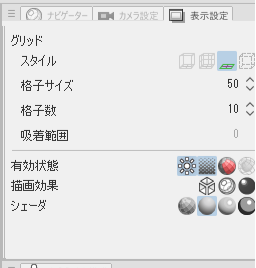
画面右上の表示設定を開き、表示を切り替えることができます。
(素材に設定されるわけではなく、MODELER内の表示だけです)
有効状態のライティングをONにすると影が表示されます。
その他のアイコンでも表示が切り替わるのでいろいろ試してみましょう。ここは実際に触ってみた方が分かりやすいです。
CLIP STUDIO MODELERで編集する
CLIP STUDIO MODELERは基本操作が分かりづらいものになっています。
Blenderなど他の3Dソフトを触っていると違和感があるかもしれませんが慣れましょう。
なお簡易モデルを作りたいので細かい設定は不要だ!という方はオブジェクト情報を編集するまで飛ばしても良いです。
視点を動かす
CLIP STUDIO MODELERの視点移動の方法はいくつかあります。
マウスで動かす※おすすめ
スペースキーを押した状態で
マウスドラッグで視点回転、
マウスホイールドラッグ(ホイール押し込みながらドラッグです)で視点移動、
マウス右ドラッグで視点距離の移動ができます。
操作を切り替えて動かす
画面左上のサブツールからカメラ角度、カメラ位置、カメラ距離を選択してから動かします。
この操作はおすすめしません。
ナビゲーターから動かす
画面右上のナビゲーターを操作することでも視点を動かすことができます。
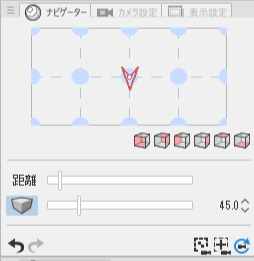
ナビゲーター内でマウスをドラッグすると視点が回転します。
ナビゲーターの中央がカメラ初期位置になっていて、青い円がそれぞれ90度を意味しているようです。
左右に隣り合う青円に動かすとY軸回転、上下に動かすとX軸回転します。
ナビゲーター内でマウスを右クリックでドラッグするとカメラがロール回転します。
カメラ設定から動かす
画面右上のカメラ設定を開きます。
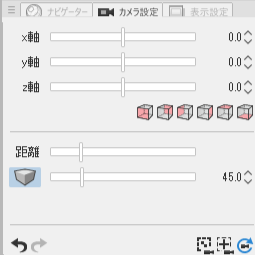
各スクロールバーをスライドすると視点が移動します。
パーツを動かす
サブツールを移動に切り替えます。
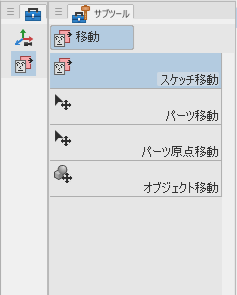
パーツ移動でパーツごとに移動ができます。
オブジェクト移動で3Dモデル全体を移動できます。
スケッチ移動とパーツ原点移動は分からん…何に使うのこれ…
ボーンを動かす
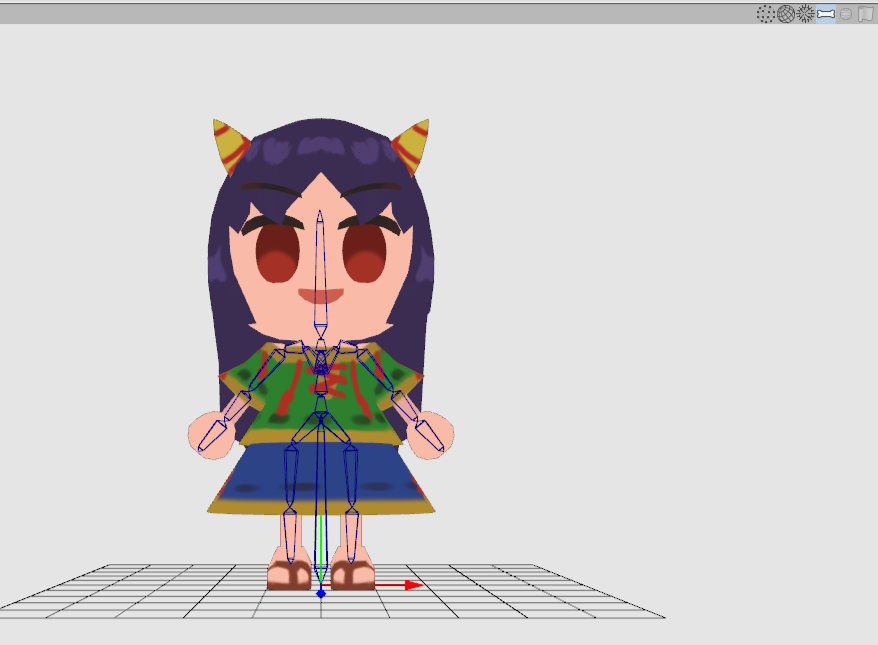
3Dビューの右上にある骨のアイコンを押すとアーマチュアのボーンが表示されます。
この状態でボーンを選択し、パーツ移動をするとボーンの回転ができます。
ノードを編集する
※アーマチュアのあるモデルは単一のパーツになり、ノードの追加もできないみたいです。
パーツをフォルダ分けしたい
クリスタ3D素材にフォルダはありません。
ただし、パーツに親子関係を付けることができるので空のノードを追加し、それを親にすることでフォルダのように扱うことができます。
パーツを追加する
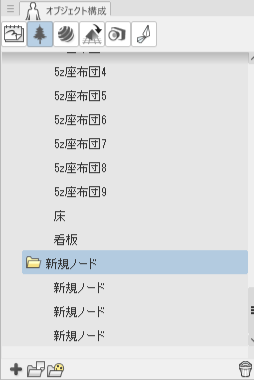
オブジェクト構成のノードで「+」アイコンを押すと空のノードが追加されます。
「ファイルから追加」アイコンで外部の3Dデータを追加で読み込むことができます。
パーツを削除する
不要なノードを選択し「ノードの削除」(ゴミ箱のアイコン)でパーツを削除できます。
マテリアルを編集する
マテリアルはBlenderから持ってきた設定を一部引き継ぐことができます。
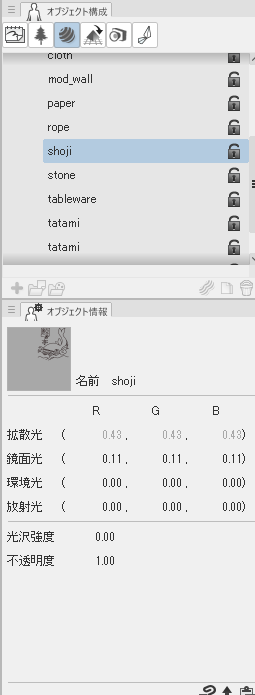
オブジェクト構成のマテリアルから設定したいマテリアルを選択します。
マテリアル選択中、オブジェクト構成に表示されているのがマテリアルです。
編集できるのは
拡散光:テクスチャがないマテリアルの色を設定します(テクスチャの設定してあるマテリアルでは無効になります)。
鏡面光:金属のツヤ感がでます。
環境光:影が柔らかくなります。
放射光:マテリアルが発光体のようになり影が弱くなります。
光沢強度:マテリアルの光沢度を設定します。
不透明度:マテリアルの透明度を設定します。
入力できるのは0.0~1.0の範囲です。
またテクスチャはオブジェクト情報下のアイコンから編集できます。
クリスタで開いて直接描き換えることもできます。
同一マテリアルが複数ある場合
マテリアルに同一のものが複数ある場合、統合させることができます。
とくに、パーツ分割した3Dモデルの場合、読み込み時にパーツの数だけ同一マテリアルが作られてしまうので、分ける必要がなければ統合してしまいましょう。
オブジェクト構成で同一設定が存在するマテリアルを選択した状態で右下の「同一材質をマージする」アイコンで統合できます。
Blenderのときと質感違うんだけど??!と思ったら
CLIP STUDIO MODELERはマテリアルの質感も独特です。
Blenderともクリスタとも異なるのでCLIP STUDIO MODELERで見えているものを基準に調整しない方が良いです。

初期状態では影が付いてなかったりするので画面右上の表示設定から影などを表示させることができます。
それでも質感に違いがあるのですこし参考にするくらいにしておくのがいいでしょう。
レイアウト、可動を編集する
レイアウトは3D素材のパーツ変形状態を複数持たせたいときに設定します。
レイアウト保存できるのはパーツの表示設定、パーツの移動、アーマチュアのボーンによるポーズです。
一方、可動ではパーツの動きをスクロールバーで滑らかに変形させたいときの変形状態を設定します。
可動で保存できるのはパーツの移動、アーマチュアのボーンによる移動です。
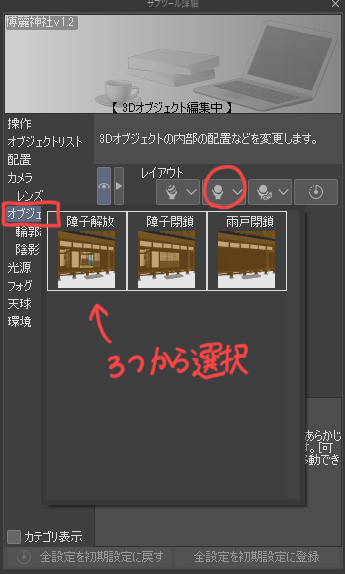
レイアウトを追加する
レイアウトを追加するのはパーツを変形させたあとでも前でも良いです。
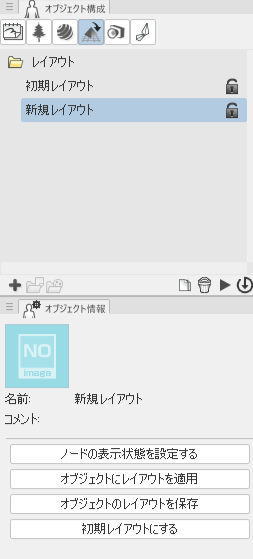
オブジェクト構成のレイアウトで「+」を押しレイアウトを追加します。
レイアウトを適用「▷」アイコンで選択中のレイアウトに変形します。
レイアウト選択中のオブジェクト情報からも設定できます。
「ノードの表示状態を設定する」:選択中のレイアウトの表示パーツを設定できます。
「オブジェクトにレイアウトを適用」:上のアイコンボタンと同じです。選択中のレイアウトに変形します。
「オブジェクトのレイアウトを保存」:選択中のレイアウトに現在の変形状態を保存します。
「初期レイアウト」:選択中のレイアウトが一番上になりデフォルト設定に変更されます。
可動を追加する
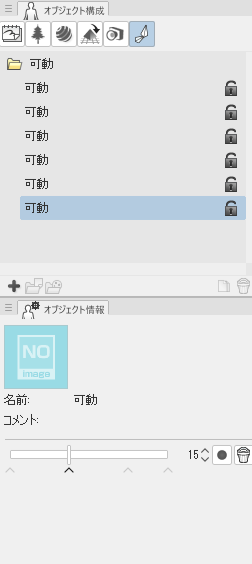
オブジェクト構成の可動で「+」を押し可動を追加します。
可動を選択しオブジェクト情報のスクロールバーでお好みの位置に照準を合わせます。
サブツールの「パーツ移動」を選択しパーツ移動、ボーン回転をします。
変形させたらスクロールバーの横の「キーの追加」アイコンを押します。
スクロールバーを動かして可動したら成功です。
ひとつの可動の中にキーを複数追加することができます。
レイアウト、可動のサムネイルを設定する
レイアウトや可動は実際にクリスタで使用するときサムネで表示されます。
NoImageでは味気ないので設定しましょう。
まずMODELERの3D上でサムネ用にパーツやポーズを調整します。
目的のレイアウトや可動を選択し、オブジェクト情報のサムネをクリックします。
サムネイル撮影が表示されるのでカメラを調整して完了
サムネイル撮影では、カメラ回転はマウスドラッグ、カメラ移動はマウスホイールドラッグ、カメラ距離はマウス右ドラッグで操作できます。
アングルを編集する
アングルをここで設定して登録することはほぼないので触ることはないです。
クリスタ側では自由に回転できるので不自由はなく、標準でアングルプリセットもあるので作る必要もないです。
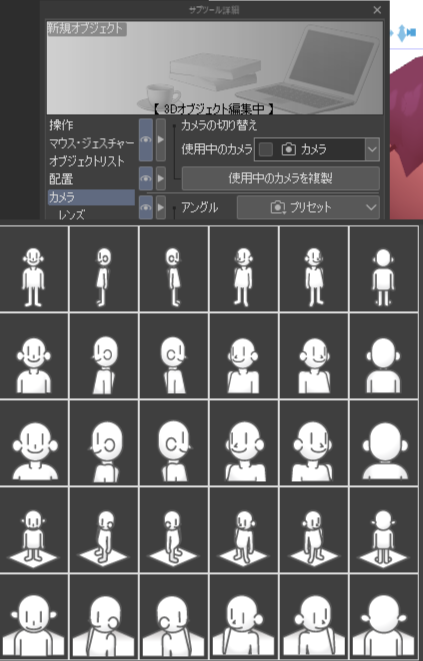
必要になったら追記します…。
オブジェクト情報を編集する
画面右のオブジェクト構成>スケッチでは3D素材全体の情報を設定することができます。
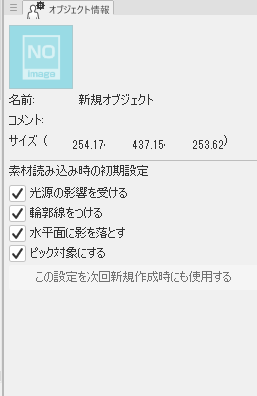
素材の名前、コメント、サイズを入力し
初期設定として、光源の影響、輪郭線、影、ピック対象を選択できます。
素材のサムネイルを設定する
素材はクリスタで使用するときサムネで表示されます。
NoImageでは味気ないので設定しましょう。
まずMODELERの3D上でサムネ用にパーツやポーズを調整します。
オブジェクト情報のサムネをクリックします。
サムネイル撮影が表示されるのでカメラを調整して完了
サムネイル撮影では、カメラ回転はマウスドラッグ、カメラ移動はマウスミドルドラッグ、カメラ距離はマウス右ドラッグで操作できます。ここではスペースキーは不要です。
完成したクリスタ3D素材を保存する
完成したら素材を保存してクリスタで開いてみよう!
素材登録してクリスタで開く
画面上部ツールバーのファイルから「新規素材として登録」を選択します。
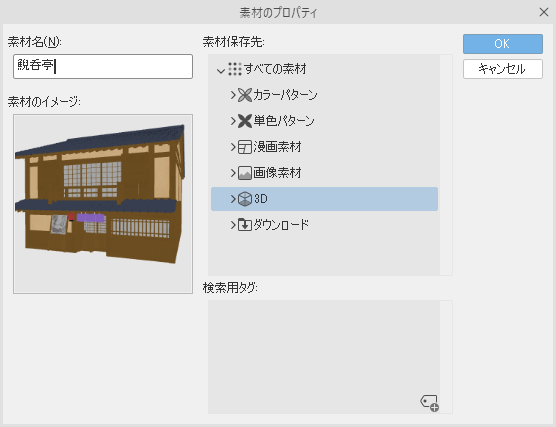
必要な情報を入力して「OK」で素材登録されます。
CLIP STUDIO ASSETSで公開する
素材登録できたら
CLIP STUDIOを開き、素材管理からCLIP STUDIO ASSETSに公開できます。
※CLIP STUDIO ASSETSでは二次創作は禁止されています。
公開できる内容について規約をよく読んでから公開しましょう。
ファイルに保存してクリスタで開く
画面上部ツールバーのファイルから「別名で保存」を選択します。
拡張子を「csmo」から「cs3o」に変更して保存します。
csmoはMODELER用の保存形式
cs3oはクリスタ素材用の保存形式です。
クリスタで開く
保存したcs3oファイルをClipStudioPaintのキャンバスにドロップすると素材を置くことができます。
二次創作物の素材などはこの形式で共有しましょう。
cs3oファイルの素材を素材登録する
cs3oファイルで開いた素材を素材登録していつでも開けるようにするには?
MODELERを使っている場合はcs3oファイルをMODELERで開きそこから素材登録することができます。
ClipStudioPaintから素材登録するにはキャンバス上から素材のオブジェクトリスト(スパナのアイコン)を開きます。
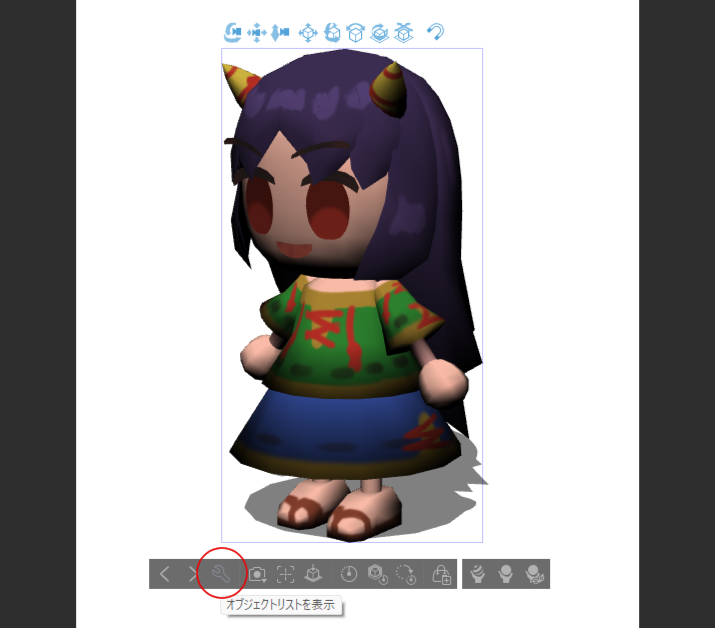
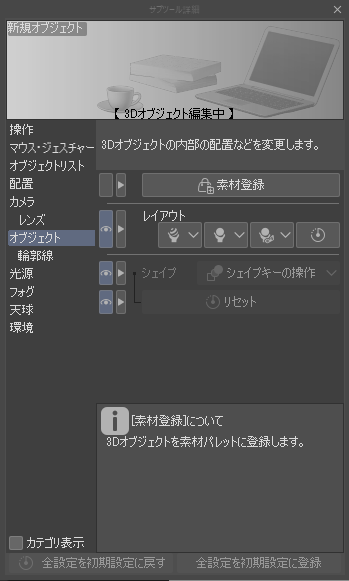
オブジェクトにある「素材登録」から登録します。
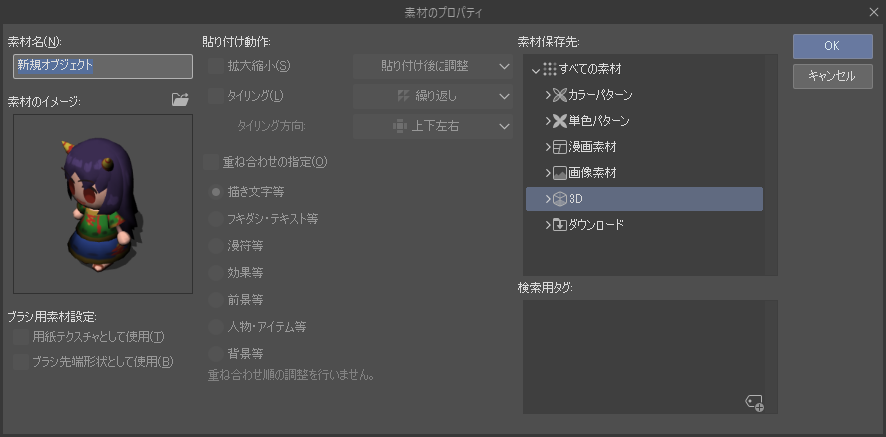
みんなもやってみよう!
いかがでしたか?
3Dモデルが作成できるなら誰でもクリスタ3D素材を作れますね!
コメント